【目からうろこ】対談せず動画編集を依頼する2つのコツ【YouTuberの考えていること】
こんにちは、マッキーです!
今回は、ブログ×動画編集で活動しているそらさんに動画編集をしていただきました。
僕は 家庭菜園やアウトドアの情報をYouTube・ブログなどで発信しています。
本記事の内容
【対談せず動画編集を依頼する2つのコツ】
- 必要最低限のコミュニケーションで動画編集を依頼・受注する方法
について解説していきます!
※動画編集に限らず、他の案件でも利用できますので、よかったら参考にしてみてください。
この記事はどんな人に役に立つ?
・動画編集の案件がほしい
動画編集者の方は、今回の方法を提案してみると
「この人スゴイ人だなぁ〜」
「やりやすいなぁ〜」
と思われ継続案件につながるかもしれませんよ!
そらさんについて
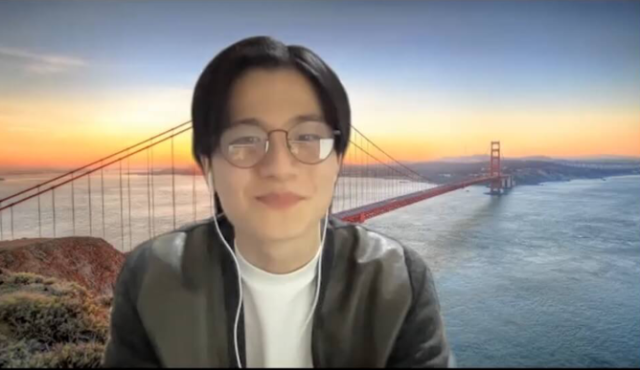
そらさんについて簡単にですが、ご紹介させていただきます。
- PremiereProで動画編集の方法をブログ・ツイッターで紹介している。
- そらさんの活動内容はこちらから確認できます。
今回の動画編集の内容もブログでまとめてられています。
→【動画編集者必見】登録者数3万人越えYouTuberに動画編集者を選ぶポイントについて聞いてみた!
こちらが動画編集してくれた動画です!
【対談せず動画編集を依頼する2つのコツ】
では、さっそく本題です。
やったことはこの2つだけ
- メッセージはTwitterのダイレクトメール
- 動画データなどはExcelのスプレッドシートで共有
メッセージはTwitterのダイレクトメール
やりとりは twitterのダイレクトメールのみで行いました。
内容は以下の通り↓
初回のやりとり
・データの受け取り方法
・動画の素材・BGM・効果音
・納期の期間
・データの保管期限
・実績公開可否
・今回の動画のタイトル
・尺の長さ
動画編集中のやりとり
・タイトル
納品時のやりとり
実際に連絡した内容は、このぐらいです。
初回はなにかと、確認することが多いと思いますが、このくらいでできました!
次回の依頼するとき
でも、もっと細かくお願いしたいときは、次に説明する「スプレッドシート」にまとめておくと、スムーズに依頼できますよ!
(このようにです↓)
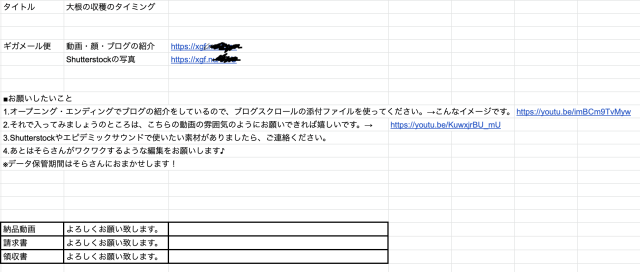
動画データなどはExcelのスプレッドシートで共有
撮影した動画のデータはギガメール便で送りました。
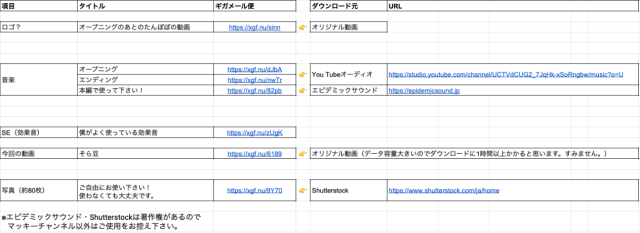
| 項目 | タイトル | ギガメール便 |
| ロゴ | オープニングにつかうもの | https-- |
| 音楽 | オープニング・エンディング用 | https-- |
| 効果音 | よく使っている効果音 | https-- |
| 動画素材 | 今回の撮影した動画 | https-- |
| 写真 | 必要に応じて使ってください | https-- |
このように表にしてまとめると、見やすいですよね。
ここで注意したいのは、スプレッドシートのアクセス件を共有しておきます。
共有しないと、お互いに編集できなくなるからです!
今回のギガメール便はカテゴリー別に分けて送りましたが、全部動画をまとめて送ってもいいですね。
※僕は、カテゴリー別に分けたほうが、ファイルの管理がしやすいと思い、上記のようにファイルをおくりました。
納品方法
納品方法もスプレッドシートにまとめます。
動画化完成したら「ギガメール便」で動画ファイルを送っもらいます
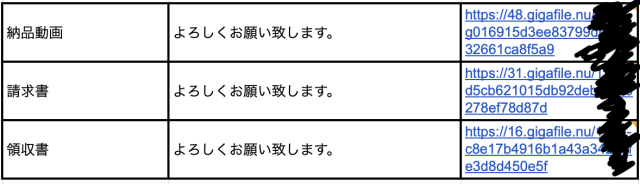

マッキー「請求書・領収書どこだっけ〜?」
そんなことも、請求書・領収書も一緒にしておくと、あとで探さす手間もなくなりますよね。
ただ注意点として、 ギガメール便の保管期間が最短で1週間のため、早めにダウンロードするのをおすすめします。
まとめ

簡単ですがこのようにしてやりとりをして、動画編集を依頼しました。
Twitterのダイレクトメールは一般的だと思いますが、
Googleのスプレッドシートは参考になったかなぁとは思います。
この記事が
・動画編集を受注したい
という方の参考になれば嬉しいです!